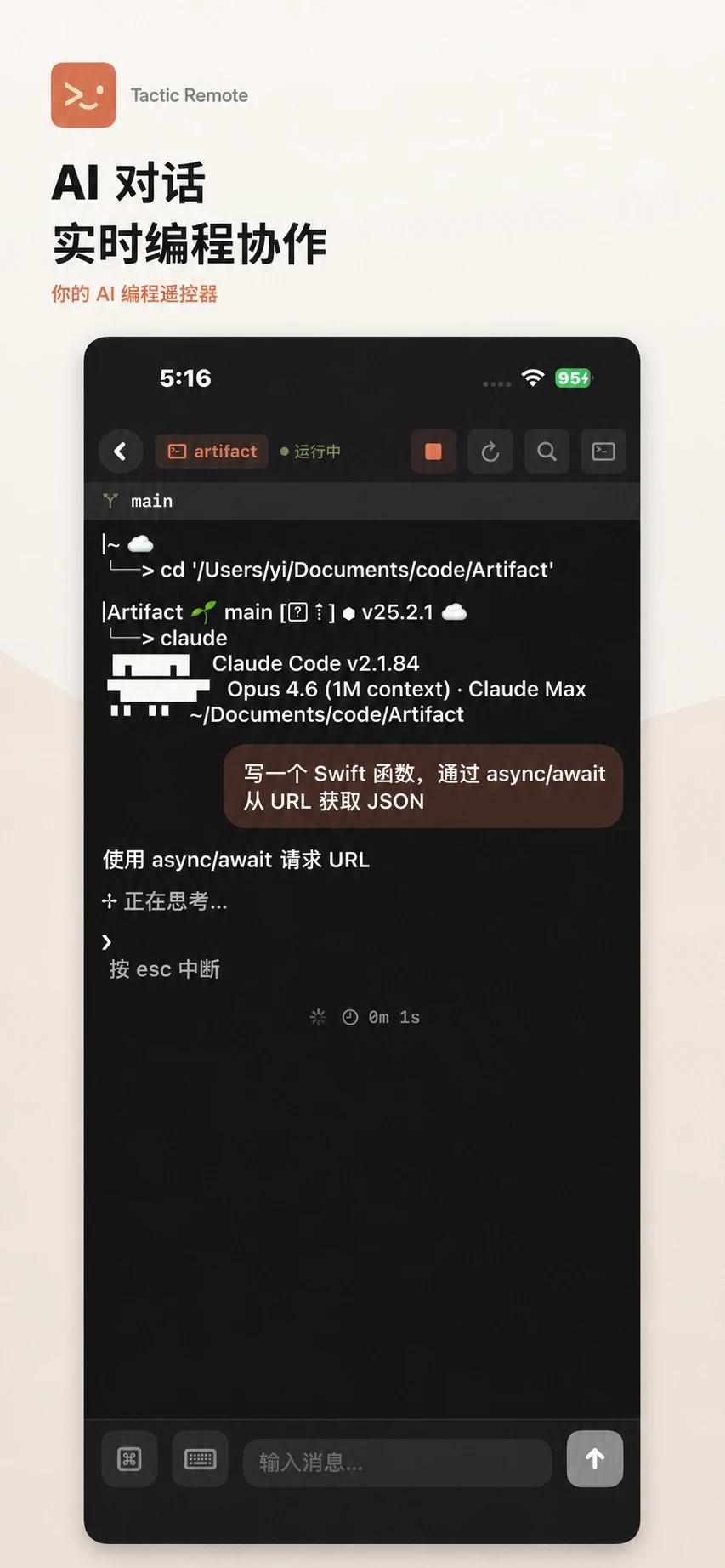
在 Windows 上运行开发任务,也可以从手机查看进度。Tactic Remote 1.8.0 于 2026 年 5 月推出 Windows 桌面伴侣预览版,用户可以通过图形界面启动服务、查看状态,再连接 iPhone。
配对之后,Windows 电脑继续执行开发任务,你可以在手机上查看输出,并在需要时补充指令或处理请求。
把连接过程放进一个窗口
此前,Windows 用户主要通过命令行启动服务。第一次连接时,还需要确认服务是否运行、连接地址在哪里,再到手机上完成配对。
桌面伴侣把服务启停、连接状态、配对二维码和远程访问设置集中在同一个窗口。先在电脑上确认服务状态,再从手机发现设备或扫描二维码;遇到问题时,也可以回到这个窗口检查。
选择适合当前环境的连接方式
在同一局域网内使用,和离开办公室之后访问电脑,是两种不同的情况。Windows 预览版提供局域网连接,也提供 Cloudflare Tunnel 入口,用于不同网络之间的访问。
连接前,需要配置认证并确认电脑在线。选择跨网络访问时,还应了解请求经过哪些服务;网络质量、电脑状态和连接设置都会影响使用体验。
一个移动端,多种桌面入口
连接完成后,手机端仍围绕 Agent 会话工作:查看输出、补充指令,在支持的流程中处理请求或检查改动。它不需要把整张 Windows 桌面缩进手机屏幕,而是提供与当前开发任务有关的内容。
命令行入口也继续保留。偏好终端、需要脚本化操作或使用远程开发机器的用户,可以按自己的环境选择。图形界面与 CLI 面向不同习惯,同一个手机端可以连接相应服务。
预览版中尚待完善的部分
1.8.0 的 Windows 版本以 Preview 发布。当时仍待完善的部分包括自动更新、部分 Windows 配置下的终端行为,以及超长会话的恢复。
因此,初次尝试时适合先用一个非关键项目检查连接与会话行为,再逐步纳入更长的任务。本文保留预览版发布时的范围;当前安装包、系统要求与后续修复请查看官方下载页和发布说明。